Cách làm file Excel xuất nhập tồn kho đơn giản từ A–Z [CÓ MẪU TẢI MIỄN PHÍ]
Để tránh tình trạng thất thoát hàng hóa hay chênh lệch số liệu, việc theo dõi nhập – xuất – tồn là yêu cầu quan trọng trong mọi hoạt động kinh doanh. Hiện nay, cách làm file excel xuất nhập tồn kho vẫn được nhiều người lựa chọn nhờ tính linh hoạt, miễn phí và dễ tùy chỉnh theo nhu cầu sử dụng. Trong bài viết này, Phần mềm quản lý bán hàng EasyPOS sẽ chia sẻ cách tạo file Excel quản lý kho đơn giản cùng những công thức hữu ích giúp bạn quản lý hàng hóa hiệu quả hơn.
![Cách làm file Excel xuất nhập tồn kho đơn giản từ A–Z [CÓ MẪU TẢI MIỄN PHÍ]](http://easypos.vn/wp-content/uploads/2026/05/cach-lam-file-excel-xuat-nhap-ton-kho.jpg)
Mục lục
- 1. Một file Excel xuất nhập tồn kho cần có những gì?
- 2. Hướng dẫn cách làm file Excel xuất nhập tồn kho đơn giản từ A–Z
- 3. Công thức tính tồn kho trong Excel chuẩn nhất
- 4. Tải miễn phí mẫu file Excel xuất nhập tồn kho đơn giản, dễ sử dụng
- 5. Những lỗi thường gặp khi làm file Excel xuất nhập tồn kho
- 6. EasyPOS – Giải pháp quản lý kho tự động cho hộ kinh doanh/doanh nghiệp
- Tạm kết
1. Một file Excel xuất nhập tồn kho cần có những gì?
1.1. Các thông tin bắt buộc trong file quản lý kho
Một file quản lý kho chuẩn cần có đủ các trường:
- Mã hàng hóa (SKU) để phân biệt từng sản phẩm
- Tên hàng, đơn vị tính (chiếc, hộp, kg, lít…)
- Số lượng tồn đầu kỳ
- Số lượng nhập trong kỳ
- Số lượng xuất trong kỳ
- Số lượng tồn cuối kỳ
- Đơn giá và thành tiền
- Ngày nhập/xuất kho
- Cột ghi chú cho các trường hợp đặc biệt như hàng hỏng, hàng trả lại.
Ngoài ra, thông tin nhà cung cấp (tên, địa chỉ, số điện thoại), số chứng từ, giá nhập và giá bán cũng nên được bổ sung để phục vụ đối chiếu và tính toán tài chính.
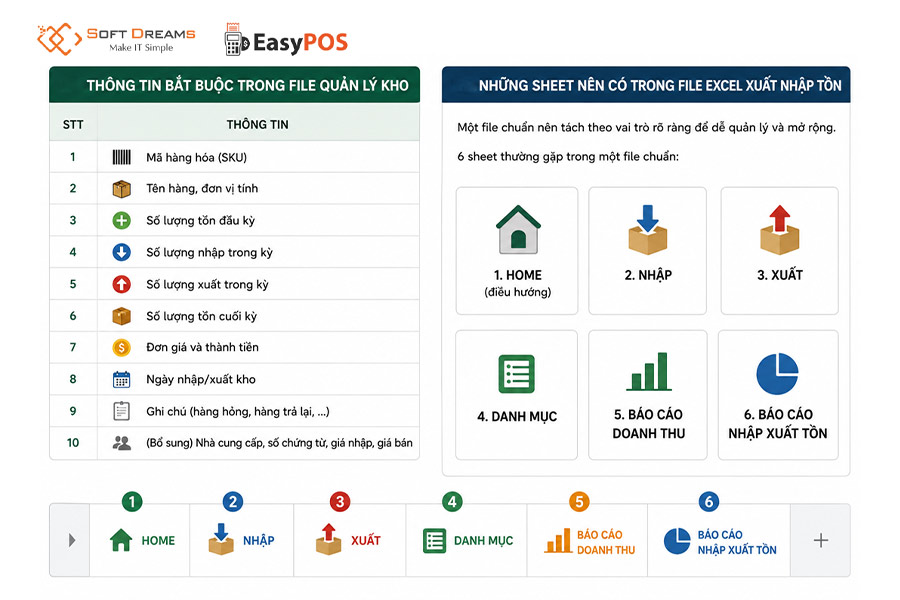
1.2. Những sheet nên có trong file Excel xuất nhập tồn
Một file chuẩn nên tách theo vai trò rõ ràng: Master data (danh mục hàng hóa), sheet Nhập, sheet Xuất, Sổ kho (thẻ kho), Báo cáo tổng hợp xuất nhập tồn và Dashboard. Mỗi sheet làm đúng nhiệm vụ của nó thì file nhẹ, rõ và dễ mở rộng.
Cụ thể: 6 sheet thường gặp trong một file chuẩn gồm
- HOME (điều hướng)
- NHẬP
- XUẤT
- DANH MỤC
- BÁO CÁO DOANH THU
- BÁO CÁO NHẬP XUẤT TỒN
1.3. Nguyên tắc xây file Excel quản lý kho dễ dùng, ít lỗi
Trước khi xây dựng, cần làm rõ nhu cầu: quản lý nhập xuất tồn hàng ngày, kiểm soát tồn kho tối thiểu, theo dõi hàng luân chuyển nhanh/chậm, hay phục vụ kế toán cuối kỳ.
Một số nguyên tắc quan trọng:
- Sắp xếp dữ liệu theo từng sheet rõ ràng
- Đặt tên cột đủ thông tin
- Dùng màu sắc phân vùng để tránh nhầm lẫn
- Tạo danh sách thả xuống (Drop-down List) thay vì nhập tay
- Áp dụng định dạng có điều kiện để phát hiện giá trị bất thường
Nên dùng chức năng Protect Sheet để khóa các ô có công thức hoặc dữ liệu gốc, chỉ cho phép nhập ở các vùng được thiết kế sẵn. Nếu dùng Google Sheets, có thể phân quyền chỉ đọc cho một số bộ phận, chỉ người quản lý kho mới được cập nhật.
2. Hướng dẫn cách làm file Excel xuất nhập tồn kho đơn giản từ A–Z
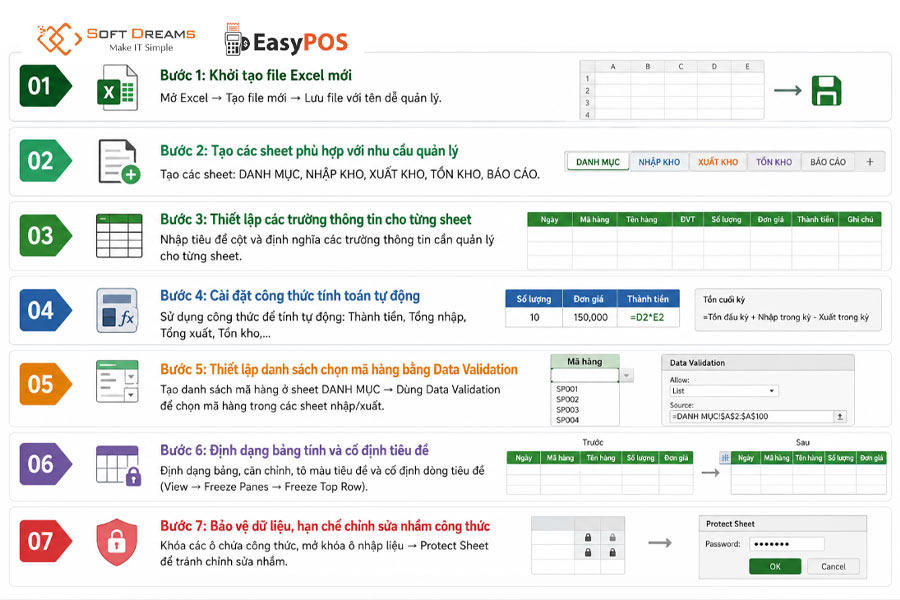
Để xây dựng file Excel quản lý xuất – nhập – tồn kho cơ bản, bạn có thể thực hiện theo các bước dưới đây:
Bước 1: Khởi tạo file Excel mới
Mở Excel và tạo một bảng tính mới để bắt đầu quản lý dữ liệu xuất – nhập – tồn kho.
Bước 2: Tạo các sheet phù hợp với nhu cầu quản lý
Thiết lập các sheet tương ứng với từng nội dung cần theo dõi, chẳng hạn như: NHẬP, XUẤT, DANH MỤC và BÁO CÁO.
Bước 3: Thiết lập các trường thông tin cho từng sheet
Mỗi sheet cần có các cột dữ liệu phù hợp để phục vụ việc quản lý kho hiệu quả. Ví dụ:
Sheet NHẬP có thể bao gồm:
- STT
- Ngày
- Tháng
- Tên hàng hóa
- Số lượng
- Đơn vị tính (ĐVT)
- Đơn giá nhập
- Thành tiền
Sheet XUẤT thường gồm:
- STT
- Ngày
- Tháng
- Tên hàng hóa
- Số lượng
- ĐVT
- Giá bán
- Doanh thu/Doanh số
Sheet DANH MỤC nên có các nội dung như:
- STT
- Mã hàng
- Tên sản phẩm
- ĐVT
- Đơn giá
- Ghi chú
Sheet BÁO CÁO có thể theo dõi các chỉ tiêu:
- STT
- Mã hàng
- Tên hàng
- ĐVT
- Tồn đầu kỳ
- Số lượng nhập trong kỳ
- Số lượng xuất trong kỳ
- Tồn cuối kỳ
Ngoài những trường thông tin cơ bản trên, bạn hoàn toàn có thể mở rộng thêm dữ liệu để quản lý chi tiết hơn như: số chứng từ, mã nhà cung cấp, số điện thoại, địa chỉ hoặc thông tin liên hệ của đối tác cung ứng.
Bước 4: Cài đặt công thức tính toán tự động
Để tối ưu việc kiểm soát dữ liệu và giảm thiểu sai sót khi nhập liệu, nên áp dụng công thức Excel cho từng sheet:
Tại sheet NHẬP và XUẤT:
- Thành tiền (sheet NHẬP) = Số lượng × Đơn giá nhập
- Doanh số (sheet XUẤT) = Số lượng × Giá bán
Tại sheet BÁO CÁO:
- Tồn đầu kỳ: lấy dữ liệu từ kỳ trước hoặc nhập thủ công.
- Nhập trong kỳ: dùng hàm SUMIF để cộng tổng số lượng nhập từ sheet NHẬP theo mã hàng.
- Xuất trong kỳ: áp dụng hàm SUMIF tương tự để tổng hợp dữ liệu từ sheet XUẤT.
- Tồn cuối kỳ = Tồn đầu kỳ + Nhập trong kỳ – Xuất trong kỳ.
Bước 5: Thiết lập danh sách chọn mã hàng bằng Data Validation
Trong sheet NHẬP và XUẤT, tại cột Tên hàng, vào Data → Data Validation → List, sau đó chọn nguồn dữ liệu từ danh sách hàng hóa tại sheet DANH MỤC. Việc này giúp thống nhất dữ liệu và hạn chế lỗi nhập sai tên sản phẩm.
Bước 6: Định dạng bảng tính và cố định tiêu đề
- Áp dụng Table Format để thuận tiện cho việc lọc và sắp xếp dữ liệu.
- Sử dụng tính năng Freeze Panes trong mục View để cố định hàng tiêu đề, giúp dễ theo dõi khi bảng dữ liệu có nhiều dòng.
Bước 7: Bảo vệ dữ liệu, hạn chế chỉnh sửa nhầm công thức
Để tránh lỗi ngoài ý muốn, có thể khóa các ô chứa công thức bằng cách:
Chọn vùng dữ liệu → Format Cells → Protection → Locked, sau đó vào Review → Protect Sheet để đặt mật khẩu bảo vệ file Excel.
3. Công thức tính tồn kho trong Excel chuẩn nhất
3.1. Công thức tính tồn cuối kỳ
Tồn cuối kỳ được hiểu là: tồn đầu kỳ + tổng nhập trong kỳ – tổng xuất trong kỳ. Đây là công thức nền tảng, khi đã có ba chỉ tiêu trên thì chỉ cần lấy giá trị các ô tương ứng để tính.
Công thức thường dùng trong bảng tổng hợp:
Tồn cuối kỳ = [ô tồn đầu kỳ] + [ô tổng nhập] – [ô tổng xuất].
Nếu doanh nghiệp tính giá bình quân cuối kỳ, cần tính thêm trung bình giá nhập theo từng kỳ để ra giá trị tồn kho chính xác.
3.2. Công thức tính tổng nhập theo mã hàng
Dùng hàm SUMIF để tính tổng nhập theo từng mã hàng từ sheet nhập kho:
=SUMIF(BangNhap[Mã hàng], [@Mã hàng], BangNhap[Số lượng])
Nếu cần lọc theo nhiều điều kiện cùng lúc (vừa theo mã hàng, vừa theo khoảng thời gian), dùng SUMIFS sẽ phù hợp hơn. Ví dụ: =SUMIFS(Cot_Nhap, Cot_MaHang, [mã hàng cần tính], Cot_Ngay, “>=”&[ngày đầu kỳ])
3.3. Công thức tính tổng xuất theo mã hàng
Tương tự như tính nhập, công thức tính tổng xuất theo mã hàng là:
=SUMIF(BangXuat[Mã hàng], [@Mã hàng], BangXuat[Số lượng])
Ngoài ra, cột đơn giá xuất kho nên dùng hàm VLOOKUP để dò tìm giá trị từ bảng tổng hợp nhập xuất tồn kho. Đồng thời, để tránh tình trạng âm kho khi xuất hàng, nên tạo thêm hai cột kiểm tra tồn kho cũng dùng VLOOKUP để đối chiếu với bảng tổng hợp trước khi xác nhận xuất.
3.4. Cách kiểm tra dữ liệu sai lệch tồn kho
Nên thường xuyên đối chiếu tồn kho thực tế với dữ liệu trên Excel, thực hiện kiểm kê định kỳ theo tuần hoặc tháng để phát hiện sai lệch kịp thời, tránh thất thoát hàng hóa.
Hạn chế thao tác trực tiếp lên dữ liệu tổng hợp; dữ liệu bảng tồn kho nên được tổng hợp tự động từ các sheet nhập xuất.
Khi một mặt hàng phát sinh nhập/xuất nhiều lần trong ngày, nên dùng một bảng “Nhật ký nhập xuất” để ghi nhận mọi giao dịch theo thời gian thực, sau đó dùng SUMIF để đẩy số liệu tổng lên bảng báo cáo cuối ngày, đảm bảo tính minh bạch và dễ đối soát.
Một lưu ý quan trọng: mã sản phẩm là “định danh” duy nhất để các hàm tính toán hoạt động chính xác. Thiếu mã sản phẩm hoặc đặt mã không nhất quán sẽ dẫn đến sai sót nghiêm trọng khi tổng hợp, khiến dữ liệu giữa các kho hoặc các ngày không thể khớp nhau.
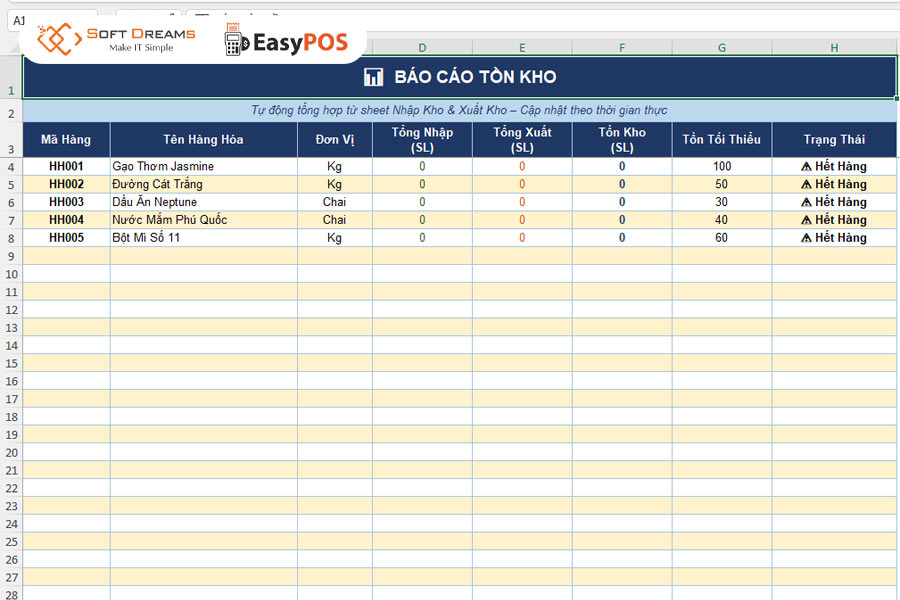
4. Tải miễn phí mẫu file Excel xuất nhập tồn kho đơn giản, dễ sử dụng
Thay vì mất thời gian tự xây dựng từ đầu, bạn có thể tải ngay mẫu file Excel xuất nhập tồn kho miễn phí mà EasyPOS đã chuẩn bị sẵn. File được thiết kế đầy đủ các sheet cần thiết, tích hợp sẵn công thức tự động tính tồn, có hướng dẫn sử dụng ngay trong file, chỉ cần điền dữ liệu vào là dùng được ngay.
File Excel nhập – xuất – tồn kho
5. Những lỗi thường gặp khi làm file Excel xuất nhập tồn kho
Lỗi 1: Nhập sai hoặc thiếu dữ liệu
Do thao tác thủ công, người dùng thường nhập nhầm số lượng, mã hàng hoặc đơn giá, dẫn đến sai lệch trong tính toán tồn kho. Cách khắc phục là dùng Data Validation để giới hạn kiểu dữ liệu được nhập và thiết lập Conditional Formatting để phát hiện lỗi ngay khi nhập.
Lỗi 2: Sai công thức tính toán
Các lỗi như #VALUE! hoặc #REF! thường xảy ra khi xóa nhầm hàng hoặc cột có liên kết với công thức. Dùng công cụ Trace Precedents để kiểm tra nguồn dữ liệu khi gặp tình huống này.
Lỗi 3: Không đồng bộ dữ liệu giữa các sheet
Khi quản lý nhiều bảng như Nhập hàng, Xuất hàng, Tồn kho mà không liên kết đúng, số liệu dễ bị lệch nhau mà không có cảnh báo nào.
Lỗi 4: Vô tình chỉnh sửa dữ liệu gốc
Đây là lỗi thường gặp nhất khi nhiều người cùng truy cập một file Excel. Một thay đổi nhỏ có thể làm sai lệch toàn bộ báo cáo tồn kho.
Lỗi 5: Không có lịch sử thay đổi
Khi phát hiện sai lệch, rất khó truy ngược người chỉnh sửa và thời điểm xảy ra lỗi. Đây là điểm yếu cốt lõi của Excel mà không có cách khắc phục triệt để.
Lỗi 6: Không sao lưu định kỳ
Là nguyên nhân hàng đầu khiến bạn mất toàn bộ dữ liệu khi file bị lỗi. Nên thiết lập quy trình sao lưu hàng tuần và lưu trữ cả trên máy tính lẫn đám mây.
6. EasyPOS – Giải pháp quản lý kho tự động cho hộ kinh doanh/doanh nghiệp
File Excel là lựa chọn phù hợp trong giai đoạn đầu khi lượng hàng hóa và giao dịch chưa quá nhiều.
Tuy nhiên, khi số lượng mã hàng tăng lên, hoạt động nhập – xuất diễn ra thường xuyên mỗi ngày, việc quản lý bằng Excel có thể trở nên phức tạp, mất nhiều thời gian đối chiếu và tiềm ẩn nguy cơ sai sót dữ liệu. Đây cũng là lúc hộ kinh doanh, doanh nghiệp cần cân nhắc chuyển sang giải pháp quản lý kho tự động để tối ưu vận hành.
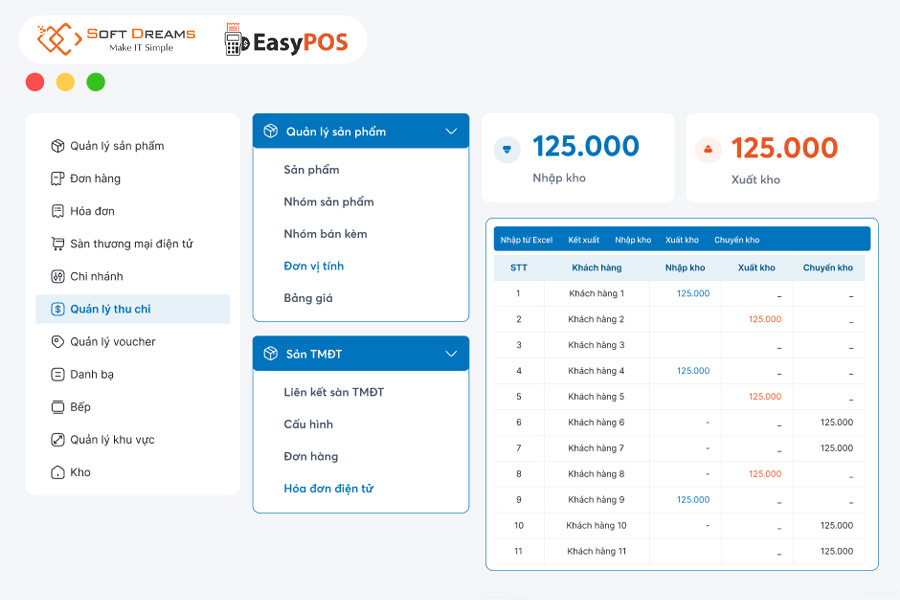
EasyPOS là phần mềm quản lý bán hàng được phát triển dành riêng cho hộ kinh doanh và doanh nghiệp nhỏ, hỗ trợ hơn 50.000 cửa hàng trên toàn quốc trong quá trình chuyển đổi số. Không chỉ hỗ trợ bán hàng, EasyPOS còn tích hợp nhiều tính năng quản lý kho giúp kiểm soát hàng hóa chặt chẽ, giảm thất thoát và tiết kiệm thời gian quản lý.
- Tự động cập nhật tồn kho sau mỗi giao dịch nhập hoặc xuất, cảnh báo hàng cận date và hiển thị số lượng tồn theo thời gian thực, không cần kiểm kê thủ công.
- Lưu trữ hàng nghìn mã hàng, tìm kiếm nhanh theo tên hoặc mã vạch, dễ dàng phân loại và kiểm soát từng mặt hàng trong kho.
- Theo dõi tồn kho từ xa theo thời gian thực chỉ qua điện thoại, không cần có mặt tại kho vẫn nắm được số lượng hàng còn lại và biến động nhập xuất trong ngày.
- Phân quyền truy cập theo vai trò, ghi nhận lịch sử thao tác nhập xuất kho của từng nhân viên, kiểm soát chặt chẽ và truy vết khi có sai lệch.
- Quản lý công nợ nhà cung cấp tập trung, liên kết trực tiếp với các lần nhập hàng, giúp đối chiếu nhanh mà không cần tổng hợp thủ công.
- Tích hợp hóa đơn điện tử khởi tạo từ máy tính tiền theo đúng quy định Nghị định 70/2025/NĐ-CP.
- Chi phí chỉ từ 75.000đ/tháng, hoạt động mượt mà trên điện thoại, máy tính và máy POS.
Tạm kết
Hy vọng bài viết đã giúp bạn nắm được cách làm file Excel xuất nhập tồn kho đơn giản từ A đến Z. Nếu quy mô kinh doanh ngày càng mở rộng, đừng ngần ngại chuyển sang phần mềm EasyPOS để tiết kiệm thời gian và kiểm soát kho chính xác hơn!
———————————————-
EASYPOS – BÁN HÀNG, KÊ KHAI THUẾ DỄ DÀNG
Trọn bộ giải pháp trong một phần mềm duy nhất trên điện thoại: Quản lý bán hàng, hóa đơn chứng từ, sổ sách kế toán, kê khai thuế dễ dàng. EasyPOS giúp hộ kinh doanh an tâm về chứng từ doanh thu và báo cáo với cơ quan Thuế.
Chuyển từ thuế khoán sang kê khai dễ dàng – NHẬN NGAY ƯU ĐÃI HẤP DẪN!
Thông tin liên hệ:
- Website: https://easypos.vn/
- Hotline: 0986633426
- Fanpage: Phần mềm quản lý bán hàng EasyPOS
- Trụ sở chính: Tầng 3, tòa nhà CT5AB, Khu đô thị Văn Khê, Phường Hà Đông, Thành phố Hà Nội, Việt Nam.
- Chi nhánh: Số H.54 đường Huỳnh Tấn Chùa, phường Đông Hưng Thuận, TP Hồ Chí Minh

Quản lý chuỗi cửa hàng hiệu quả là bài toán kiểm soát đồng bộ nhân sự, hàng hóa, doanh thu và vận hành tại nhiều điểm bán. Khi quy mô mở rộng, quản lý thủ công dễ phát sinh thất thoát, sai lệch số liệu và chất lượng phục vụ không đồng đều. Bài viết […]
 6 Tháng 10, 2026
Hàng tồn kho luôn là bài toán đau đầu của bất kỳ doanh nghiệp nào, từ cửa hàng bán nhỏ lẻ đến các tập đoàn sản xuất lớn. Quản lý tốt hàng tồn kho không chỉ giúp tối ưu dòng tiền mà còn quyết định trực tiếp đến khả năng đáp ứng nhu cầu khách […]
30 Tháng 9, 2026 
Càng nhiều đơn hàng, sai số tồn kho càng dễ xảy ra và kéo theo hàng loạt hệ lụy như hủy đơn, tụt điểm hiệu suất shop. Đây chính là lý do quản lý kho hàng trên Shopee trở thành kỹ năng bắt buộc mà bất kỳ nhà bán hàng nào cũng phải nắm được […]
22 Tháng 9, 2026 

 10 Tháng 4, 2026