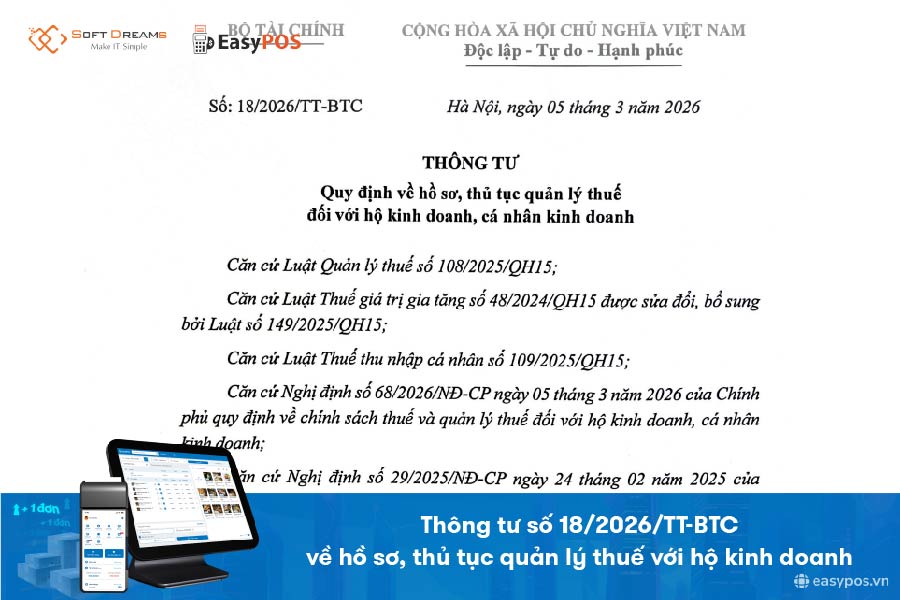
Kê khai thuế hộ kinh doanh online: 3 cách thực hiện nhanh chóng, chính xác
Từ năm 2026, hộ kinh doanh cần chủ động xác định doanh thu và thực hiện nghĩa vụ thuế theo quy định mới. Kê khai thuế hộ kinh doanh online là hình thức thuận tiện, giúp chủ hộ thực hiện thủ tục thuế điện tử mà không cần trực tiếp đến cơ quan Thuế. Vậy cần chuẩn bị những gì, cách kê khai ra sao? Cùng Phần mềm quản lý bán hàng EasyPOS tìm hiểu trong bài viết này!
Mục lục
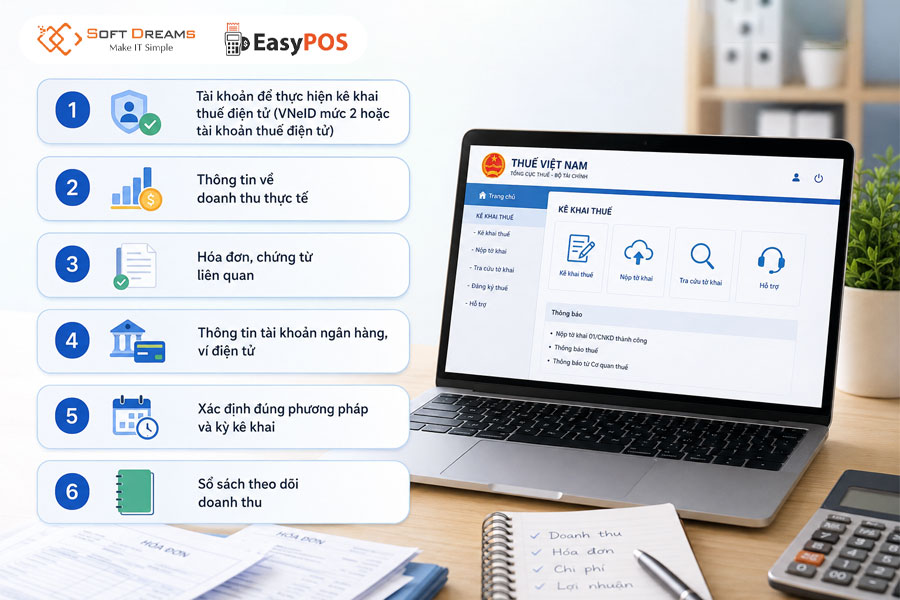
1. Kê khai thuế hộ kinh doanh online cần chuẩn bị gì?
1.1. Tài khoản để thực hiện kê khai thuế điện tử
Trước khi kê khai thuế hộ kinh doanh online, chủ hộ cần có tài khoản để thực hiện giao dịch điện tử với cơ quan Thuế. Tùy phương thức thực hiện, có thể sử dụng tài khoản định danh điện tử mức 2 (VNeID) hoặc tài khoản thuế điện tử để kê khai, nộp thuế và thực hiện các thủ tục liên quan.
Đồng thời, nên kiểm tra trước các thông tin trên hệ thống, gồm:
- Mã số thuế của hộ kinh doanh.
- Họ tên, thông tin cá nhân của chủ hộ.
- Thông tin đăng ký thuế và hoạt động kinh doanh.
- Thông tin tài khoản giao dịch điện tử.
1.2. Thông tin về doanh thu thực tế
Doanh thu là dữ liệu quan trọng để xác định nghĩa vụ thuế và lựa chọn hình thức kê khai phù hợp. Vì vậy, chủ hộ cần tổng hợp đầy đủ doanh thu phát sinh trong kỳ từ hoạt động bán hàng, cung cấp dịch vụ và các nguồn doanh thu khác theo quy định.
Trường hợp kinh doanh đồng thời trên nhiều kênh, cần đối chiếu doanh thu từ:
- Cửa hàng hoặc địa điểm kinh doanh trực tiếp.
- Website, mạng xã hội và các kênh bán hàng riêng.
- Sàn thương mại điện tử.
- Các nền tảng hoặc kênh bán hàng khác.
Từ năm 2026, ngưỡng doanh thu được nâng lên 1 tỷ đồng/năm. Hộ kinh doanh có doanh thu từ 1 tỷ đồng trở xuống thực hiện thông báo doanh thu thực tế; trường hợp doanh thu vượt 1 tỷ đồng trong năm thì thực hiện khai, nộp thuế từ quý phát sinh doanh thu vượt ngưỡng.
1.3. Hóa đơn, chứng từ liên quan
Hóa đơn và chứng từ là căn cứ quan trọng để hộ kinh doanh đối chiếu doanh thu trong quá trình kê khai. Do đó, cần tập hợp và lưu trữ đầy đủ các chứng từ phát sinh trong kỳ, đặc biệt với hộ có nhiều giao dịch bán hàng.
Chủ hộ nên rà soát:
- Hóa đơn điện tử đã lập.
- Hóa đơn mua vào và các chứng từ liên quan.
- Chứng từ bán hàng, cung cấp dịch vụ.
- Dữ liệu giao dịch từ các kênh bán hàng.
- Chứng từ liên quan đến doanh thu trên sàn thương mại điện tử.
Đối với hộ kinh doanh có doanh thu trên 1 tỷ đồng/năm, cần sử dụng hóa đơn điện tử theo quy định, gồm hóa đơn điện tử có mã của cơ quan Thuế hoặc hóa đơn điện tử khởi tạo từ máy tính tiền có kết nối dữ liệu với cơ quan Thuế.
1.4. Thông tin tài khoản ngân hàng, ví điện tử
Các tài khoản ngân hàng và ví điện tử sử dụng cho hoạt động kinh doanh cũng là thông tin hộ kinh doanh cần rà soát trước khi thực hiện thủ tục thuế. Chủ hộ nên kiểm tra:
- Số tài khoản ngân hàng sử dụng cho hoạt động kinh doanh.
- Số hiệu ví điện tử phục vụ giao dịch kinh doanh.
- Tình trạng thông tin tài khoản đã được thông báo với cơ quan Thuế.
- Sự thống nhất giữa thông tin tài khoản và thông tin đăng ký thuế.
Theo quy định, hộ kinh doanh có trách nhiệm thông báo với cơ quan Thuế về tất cả số tài khoản ngân hàng và số hiệu ví điện tử liên quan đến hoạt động sản xuất, kinh doanh. Việc thông báo có thể thực hiện bằng phương thức điện tử.
1.5. Xác định đúng phương pháp và kỳ kê khai
Mỗi hộ kinh doanh có thể áp dụng yêu cầu kê khai khác nhau tùy theo doanh thu và hình thức kinh doanh. Vì vậy, trước khi lập hồ sơ, chủ hộ cần xác định đúng trường hợp của mình để tránh chọn sai mẫu hoặc sai thời hạn.
Một số thông tin cần xác định gồm:
- Mức doanh thu: Xác định doanh thu năm thuộc ngưỡng nào.
- Nghĩa vụ thuế: Kiểm tra có phát sinh thuế GTGT, TNCN hay không.
- Kỳ kê khai: Xác định kê khai theo tháng, quý hoặc thông báo doanh thu theo năm.
- Kênh kinh doanh: Kiểm tra có phát sinh doanh thu từ sàn thương mại điện tử hay không.
- Quyết toán: Xác định có thuộc trường hợp phải quyết toán thuế TNCN hay không.
1.6. Sổ sách theo dõi doanh thu
Bên cạnh hóa đơn và chứng từ, hộ kinh doanh nên theo dõi doanh thu thường xuyên để có số liệu chính xác khi kê khai. Thay vì chờ đến cuối kỳ mới tổng hợp, chủ hộ có thể cập nhật doanh thu hằng ngày hoặc theo từng giao dịch.
Sổ sách nên thể hiện đầy đủ các thông tin cơ bản như:
- Ngày phát sinh giao dịch.
- Nội dung hàng hóa, dịch vụ bán ra.
- Số lượng và giá trị giao dịch.
- Doanh thu trong ngày hoặc kỳ.
- Hình thức thanh toán.
- Các thông tin cần thiết khác để đối chiếu doanh thu.
Hộ kinh doanh có thể sử dụng các mẫu sổ kế toán theo Thông tư 152/2025/TT-BTC tùy thuộc vào nhóm doanh thu và phương pháp tính thuế. Việc ghi chép thường xuyên cũng tạo cơ sở để đối chiếu số liệu khi thông báo doanh thu hoặc thực hiện kê khai thuế.
2. Hướng dẫn kê khai thuế hộ kinh doanh online
Hộ kinh doanh thực hiện khai, nộp thuế bằng phương thức điện tử có thể lựa chọn một trong các kênh giao dịch được cơ quan Thuế hỗ trợ, gồm Cổng thông tin Thuế điện tử, Cổng Dịch vụ công, ứng dụng eTax Mobile hoặc thông qua ngân hàng, tổ chức cung ứng dịch vụ trung gian thanh toán có kết nối với hệ thống thuế điện tử.
Cách 1: Kê khai thuế hộ kinh doanh online trên Cổng Dịch vụ công
Hộ kinh doanh có thể nộp hồ sơ khai thuế trực tuyến thông qua Cổng Dịch vụ công, quy trình thực hiện gồm các bước sau:
Bước 1: Truy cập Cổng Dịch vụ công
Mở trình duyệt và truy cập dichvucong.gdt.gov.vn để bắt đầu thực hiện thủ tục kê khai thuế trực tuyến.
Bước 2: Đăng nhập hệ thống
Chọn phương thức “Đăng nhập bằng tài khoản định danh điện tử (VNeID)” hoặc tài khoản thuế điện tử, sau đó lựa chọn đối tượng “Cá nhân” để tiếp tục.
Nếu chưa có tài khoản giao dịch điện tử, cá nhân/hộ kinh doanh thực hiện đăng ký theo hướng dẫn của hệ thống. Trường hợp cần xác minh hoặc bổ sung thông tin, người nộp thuế thực hiện theo yêu cầu của cơ quan Thuế.
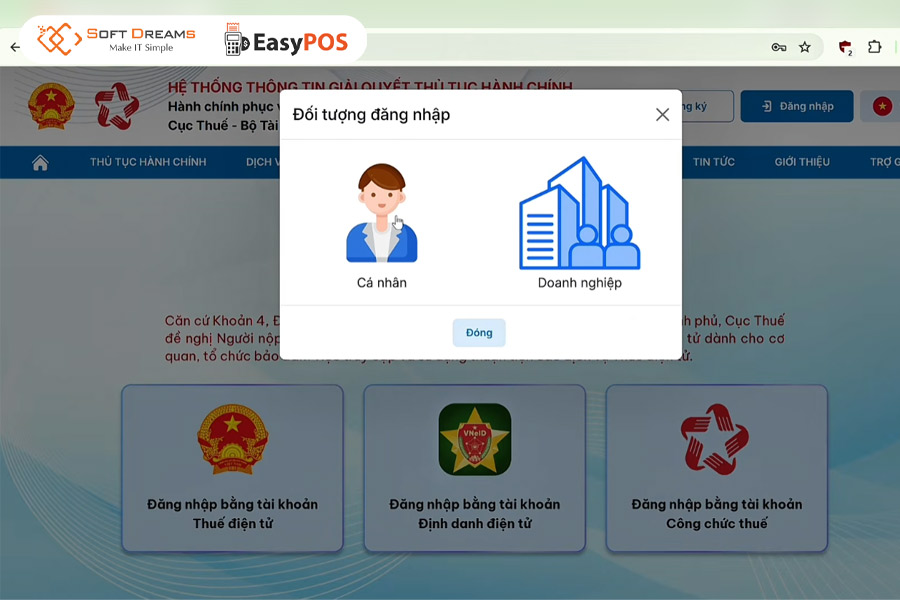
Bước 3: Chọn nhóm thủ tục dành cho hộ kinh doanh
Sau khi đăng nhập thành công, tại giao diện thực hiện thủ tục, chọn “Hộ, cá nhân kinh doanh”, tiếp tục chọn “Chính thức” để thực hiện kê khai.
Bước 4: Lựa chọn hình thức kê khai
Chọn thủ tục “Kê khai đối với hộ, cá nhân kinh doanh doanh thu trên 1 tỷ”, sau đó chọn “Kê khai trực tuyến” để lập hồ sơ trên hệ thống.
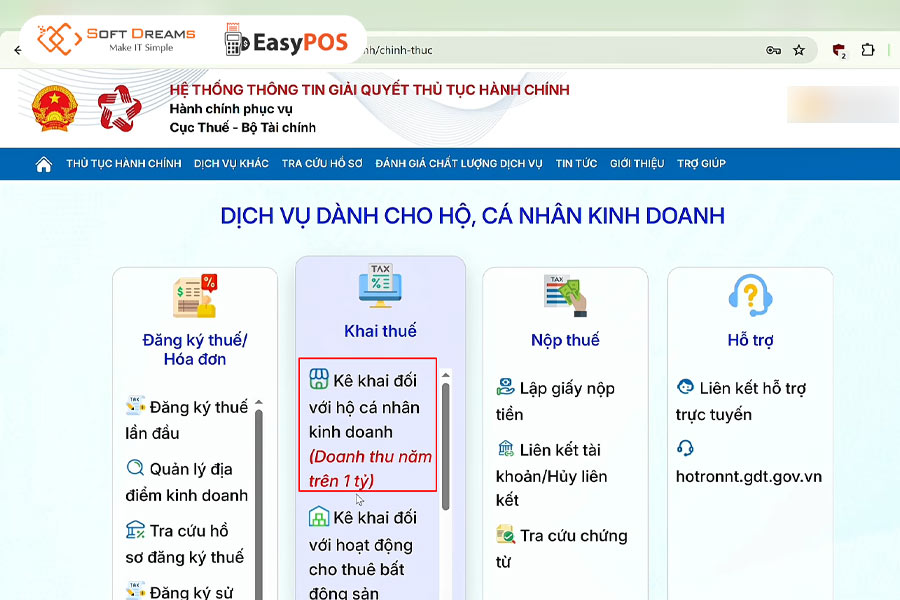
Bước 5: Xác định địa điểm nộp tờ khai
Lựa chọn địa điểm chính tương ứng với nơi thực hiện nghĩa vụ kê khai thuế của hộ kinh doanh.
Bước 6: Chọn kỳ tính thuế
Tại phần thông tin kỳ tính thuế, lựa chọn loại kỳ tính thuế (tháng, quý) và kỳ tính thuế tương ứng.
Sau đó kiểm tra lại thông tin trước khi chuyển sang phần kê khai doanh thu.
Bước 7: Nhập thông tin doanh thu
Chọn địa điểm kê khai doanh thu theo yêu cầu của hệ thống, sau đó nhập đầy đủ doanh thu phát sinh trong quý tương ứng.
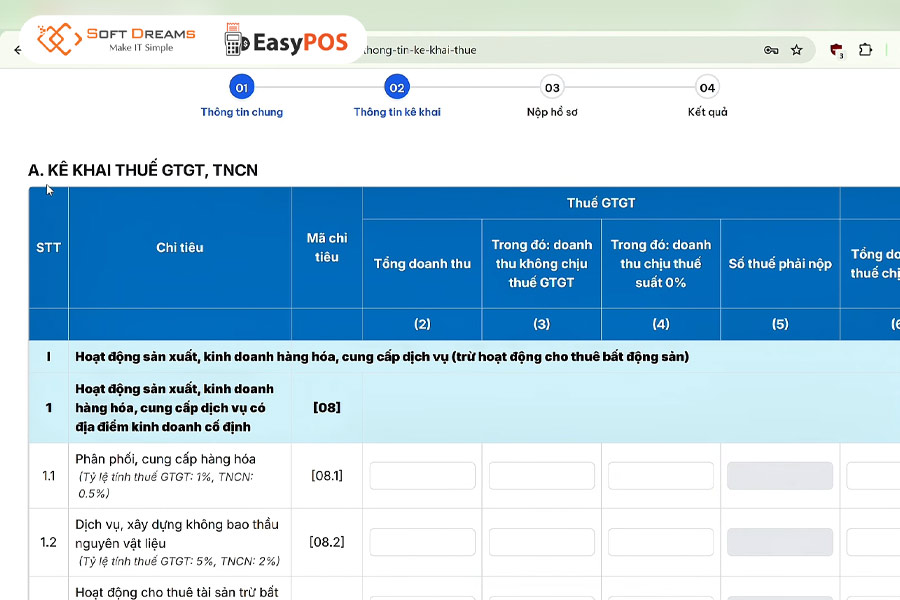
Bước 8: Kiểm tra và gửi tờ khai
Rà soát lại toàn bộ thông tin và số liệu đã nhập. Nếu không có sai sót, thực hiện xác thực theo yêu cầu của hệ thống bằng mã CAPTCHA hoặc OTP, sau đó gửi tờ khai.
Khi hồ sơ được tiếp nhận thành công, hệ thống sẽ hiển thị thông báo xác nhận để người nộp thuế theo dõi và lưu lại thông tin hồ sơ khi cần.
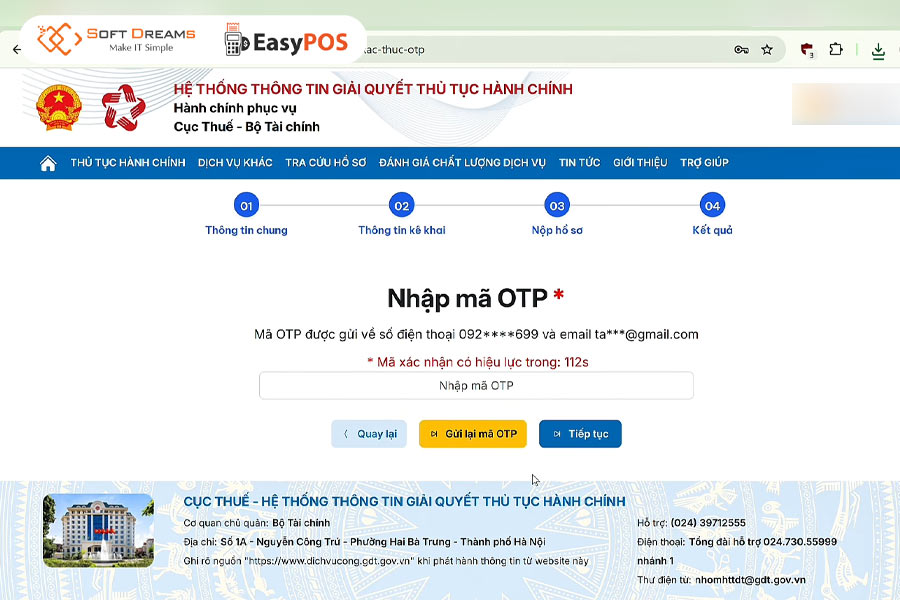
Cách 2: Kê khai thuế hộ kinh doanh qua Cổng thông tin Thuế điện tử
Bước 1: Truy cập hệ thống thuế điện tử
Truy cập thuedientu.gdt.gov.vn, chọn “Cá nhân”. Hệ thống sẽ chuyển sang trang giao dịch dành cho cá nhân tại canhan.gdt.gov.vn. Tại đây, tiếp tục chọn “Đăng nhập” để truy cập tài khoản.
Bước 2: Đăng nhập tài khoản thuế điện tử
Tại giao diện đăng nhập, người nộp thuế có thể lựa chọn một trong hai phương thức:
- Đăng nhập bằng tài khoản thuế điện tử: Nhập mã số thuế HKD và thực hiện xác thực theo yêu cầu của hệ thống.
- Đăng nhập bằng tài khoản định danh điện tử VNeID mức 2: Lựa chọn phương thức đăng nhập bằng VNeID và thực hiện xác thực theo hướng dẫn trên hệ thống.
Bước 3: Chọn tờ khai thuế
Tại giao diện tài khoản, chọn “Kê khai thuế”, tiếp tục lựa chọn loại tờ khai và tìm Mẫu 01/CNKD – Tờ khai thuế đối với cá nhân kinh doanh (Thông tư 50/2026/TT-BTC).
Tiếp theo, lựa chọn kỳ khai thuế tương ứng theo tháng hoặc theo quý, sau đó nhấn “Tiếp tục” để chuyển sang màn hình lập tờ khai.
Bước 5: Xác định phương pháp kê khai
Tại màn hình Mẫu 01/CNKD, lựa chọn đúng trường hợp “HKD, CNKD nộp thuế theo phương pháp kê khai”.
Người nộp thuế cần kiểm tra các thông tin được hệ thống hiển thị và bổ sung những nội dung còn thiếu theo yêu cầu của tờ khai.
Bước 6: Kê khai chi tiết hoạt động kinh doanh
Sau khi hoàn thiện các thông tin trên tờ khai chính, tiếp tục lựa chọn phụ lục 01-2/BK-HĐKD để kê khai chi tiết hoạt động kinh doanh.
Tại phụ lục, thực hiện lần lượt:
- Chọn phụ lục 01-2/BK-HĐKD.
- Nhập đầy đủ thông tin về hoạt động kinh doanh theo yêu cầu.
- Trường hợp không phát sinh nội dung tương ứng thì để trống theo hướng dẫn trên hệ thống.
- Kiểm tra lại số liệu trước khi chuyển bước tiếp theo.
Sau khi hoàn tất, nhấn “Tiếp tục” và chọn “Chấp nhận” để ghi nhận nội dung kê khai.
Bước 7: Hoàn tất bảng kê hoạt động kinh doanh
Hệ thống hiển thị bảng kê 01-2/BK-HĐKD. Người nộp thuế rà soát lại toàn bộ thông tin, đặc biệt là số liệu doanh thu và các chỉ tiêu liên quan.
Nếu thông tin đã chính xác, nhấn “Hoàn thành tờ khai” để chuyển sang bước gửi hồ sơ.
Bước 8: Gửi tờ khai điện tử
Chuyển sang mục “Nộp tờ khai”, nhập mã xác thực CAPTCHA theo yêu cầu của hệ thống.
Nếu hồ sơ không yêu cầu tài liệu đính kèm, có thể bỏ qua bước này. Sau đó, nhấn “Tiếp tục” để thực hiện xác thực và gửi tờ khai.
Bước 9: Xác nhận gửi hồ sơ
Hệ thống gửi mã OTP đến số điện thoại đã đăng ký. Nhập mã OTP trong thời gian hiệu lực rồi nhấn “Tiếp tục”.
Nếu thông tin hợp lệ, hệ thống sẽ thông báo nộp tờ khai thành công. Người nộp thuế nên lưu lại thông báo hoặc kiểm tra trạng thái hồ sơ trên hệ thống để thuận tiện theo dõi sau khi gửi.
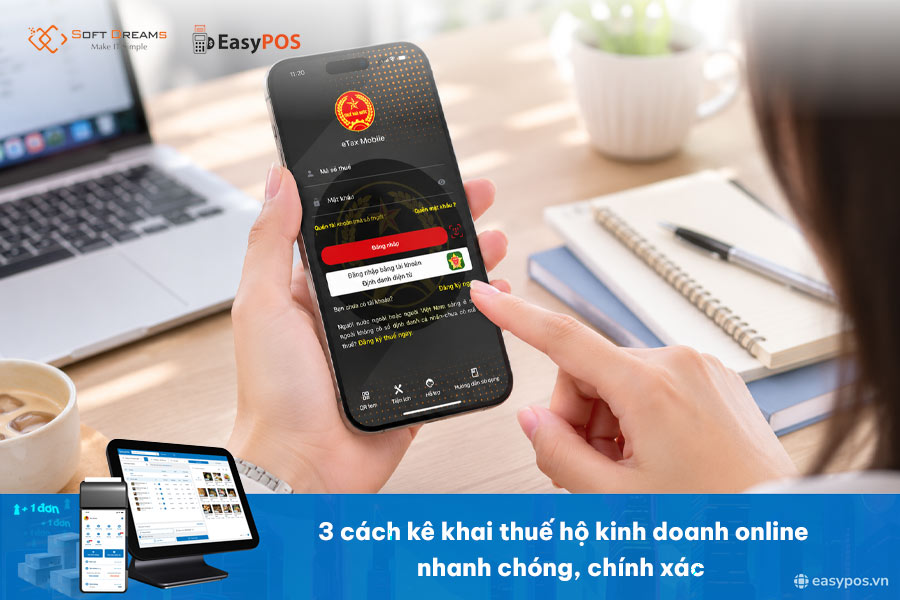
Cách 3: Kê khai thuế hộ kinh doanh qua ứng dụng eTax Mobile
Ngoài Cổng Thông tin điện tử và Cổng Dịch vụ công, hộ kinh doanh có thể thực hiện khai thuế trực tuyến trên ứng dụng eTax Mobile. Các bước thực hiện như sau:
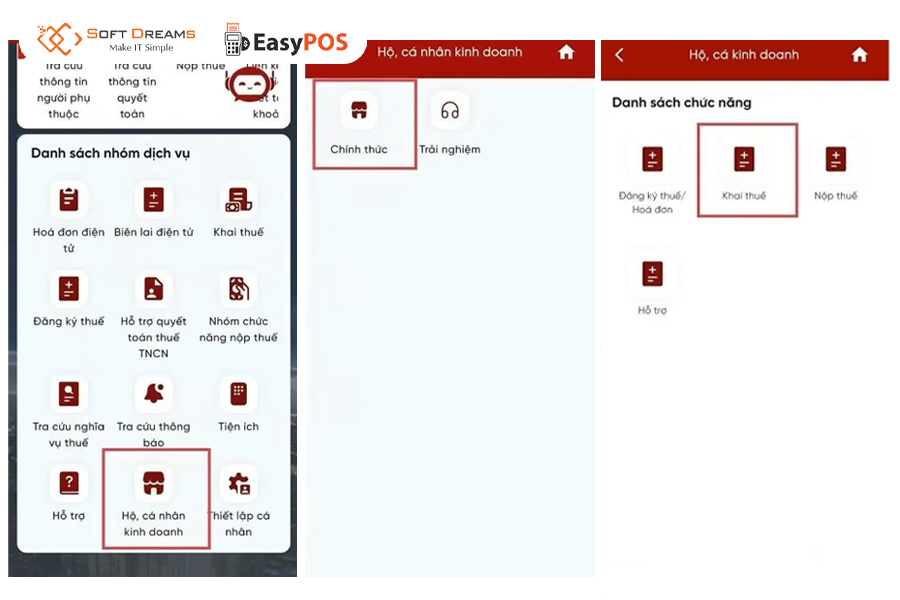
Bước 1: Đăng nhập eTax Mobile
Mở ứng dụng eTax Mobile, sau đó đăng nhập bằng mã số thuế hoặc mã định danh cá nhân cùng mật khẩu đã đăng ký.
Bước 2: Chọn chức năng dành cho hộ kinh doanh
Tại giao diện chính của ứng dụng, chọn “Hộ, cá nhân kinh doanh”.
Bước 3: Chọn hồ sơ chính thức
Tiếp tục chọn “Chính thức” để bắt đầu lập hồ sơ khai thuế.
Bước 4: Mở chức năng khai thuế
Chọn “Khai thuế” để truy cập các thủ tục khai thuế dành cho hộ, cá nhân kinh doanh.
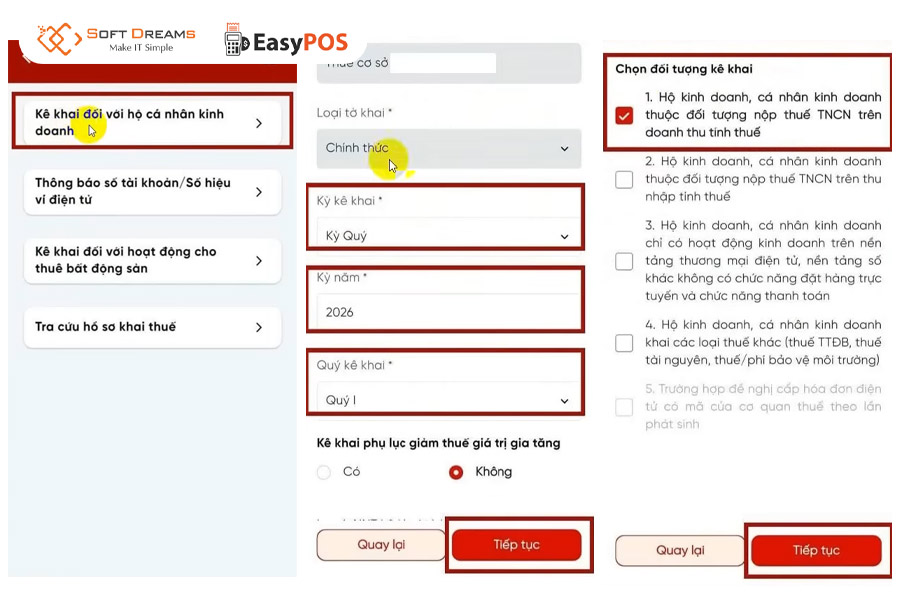
Bước 5: Lựa chọn loại hồ sơ
Chọn “Kê khai đối với hộ, cá nhân kinh doanh” dành cho trường hợp doanh thu năm trên 1 tỷ đồng.
Bước 6: Thiết lập thông tin kỳ kê khai
Tại phần thông tin tờ khai, lựa chọn các nội dung phù hợp với kỳ cần khai:
- Loại tờ khai: Chính thức.
- Kỳ kê khai.
- Năm kê khai.
- Quý kê khai.
Sau khi hoàn tất, nhấn “Tiếp tục”.
Bước 7: Xác định đối tượng kê khai
Trong danh sách đối tượng, chọn “Mục 1. Hộ kinh doanh, cá nhân kinh doanh thuộc đối tượng nộp thuế TNCN trên doanh thu tính thuế”, sau đó nhấn “Tiếp tục”.
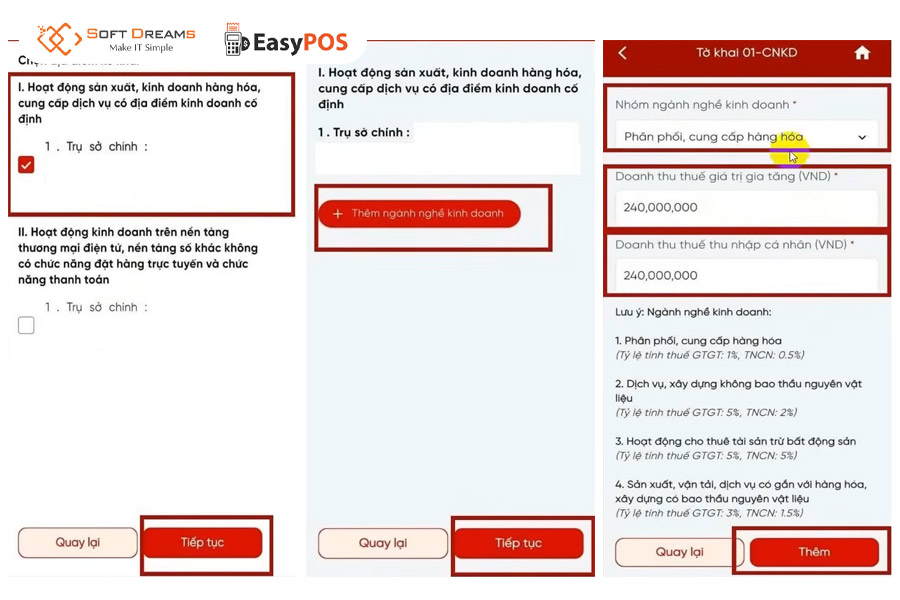
Bước 8: Chọn địa điểm kinh doanh
Lựa chọn địa điểm kinh doanh tương ứng với hoạt động cần thực hiện kê khai, sau đó nhấn “Tiếp tục”.
Bước 9: Xác định ngành nghề kinh doanh
Kiểm tra danh sách ngành nghề được hiển thị trên hệ thống. Nếu chưa có ngành nghề phù hợp, chọn “Thêm ngành nghề kinh doanh” để bổ sung.
Trường hợp thông tin ngành nghề đã được cập nhật, chỉ cần lựa chọn ngành nghề tương ứng để tiếp tục.
Bước 10: Khai doanh thu phát sinh trong kỳ
Nhập số liệu doanh thu thực tế phát sinh theo từng chỉ tiêu trên hệ thống, gồm:
- Tổng doanh thu tính thuế GTGT.
- Tổng doanh thu không chịu thuế GTGT, nếu có.
- Doanh thu áp dụng thuế suất GTGT 0%, nếu có.
- Tổng doanh thu tính thuế TNCN.
Cần đối chiếu số liệu với sổ sách, hóa đơn và dữ liệu bán hàng trước khi chuyển sang bước tiếp theo.
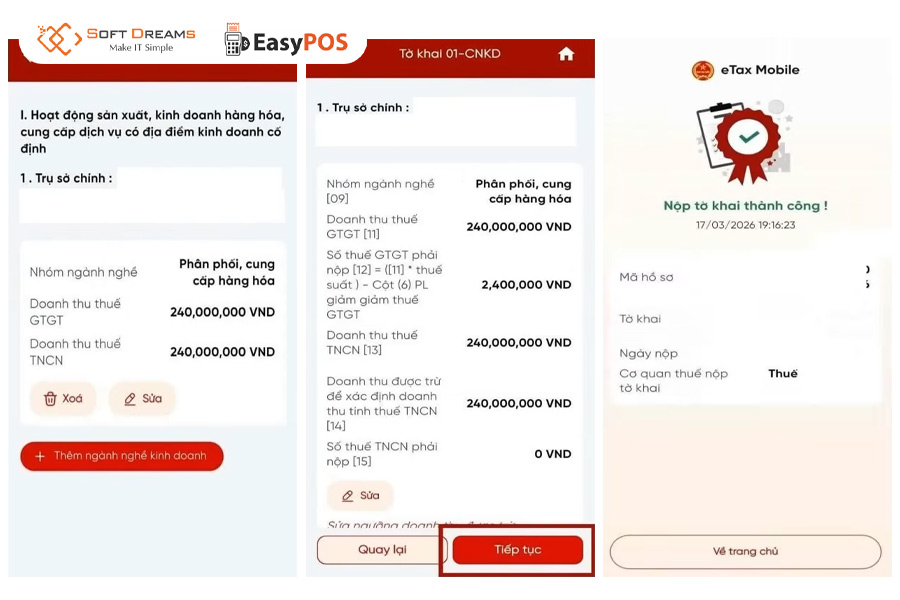
Bước 11: Kiểm tra số liệu thuế
Sau khi nhập doanh thu, hệ thống sẽ hiển thị và tự tính một số thông tin liên quan. Người nộp thuế cần kiểm tra lại:
- Nhóm ngành nghề kinh doanh.
- Doanh thu tính thuế GTGT.
- Doanh thu tính thuế TNCN.
- Số thuế GTGT phải nộp.
- Số thuế TNCN phải nộp.
Nếu phát hiện thông tin chưa chính xác, chọn “Sửa” để điều chỉnh trước khi gửi hồ sơ.
Bước 12: Gửi tờ khai
Khi toàn bộ thông tin đã được kiểm tra và xác nhận chính xác, chọn “Nộp tờ khai”.
Hệ thống sẽ hiển thị chi tiết tờ khai Mẫu 01/CNKD để người nộp thuế kiểm tra lại một lần nữa trước khi gửi đến cơ quan Thuế.
Bước 13: Xác thực bằng mã OTP
Nhập mã OTP được gửi đến số điện thoại đã đăng ký với cơ quan Thuế, sau đó chọn “Xác nhận” để hoàn tất quá trình gửi hồ sơ.
Bước 14: Hoàn tất kê khai
Khi hệ thống hiển thị thông báo “Nộp tờ khai thành công”, hồ sơ khai thuế đã được gửi thành công. Người nộp thuế nên lưu lại thông báo để thuận tiện tra cứu và đối chiếu khi cần.
3. EasyPOS – Phần mềm hỗ trợ kê khai thuế hộ kinh doanh online tiện lợi, dễ dùng
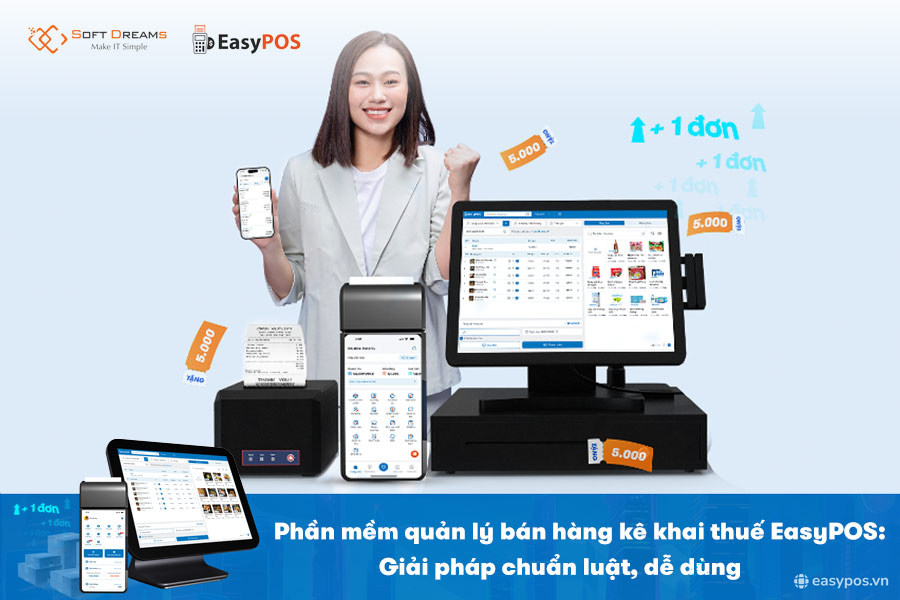
Khi chuyển sang cơ chế kê khai, việc theo dõi doanh thu, hóa đơn và số liệu bán hàng thường xuyên trở nên quan trọng hơn. Thay vì tổng hợp dữ liệu thủ công vào cuối kỳ, hộ kinh doanh có thể sử dụng EasyPOS để quản lý hoạt động bán hàng và chuẩn bị dữ liệu phục vụ kê khai thuế.
EasyPOS là phần mềm bán hàng được phát triển hỗ trợ hộ kinh doanh trong quản lý doanh thu, hóa đơn điện tử và các nghiệp vụ thuế.
- Quản lý doanh thu tập trung: Theo dõi doanh thu bán hàng theo ngày, tháng, năm.
- Hỗ trợ kê khai thuế: Trực tiếp tạo tờ khai thuế theo đúng mẫu, dữ liệu doanh thu và thông tin cần thiết được tổng hợp ngay trên phần mềm, hạn chế thao tác thủ công.
- Kết nối hóa đơn điện tử: Hỗ trợ xuất và quản lý hóa đơn điện tử trong quá trình bán hàng.
- Quản lý bán hàng đa kênh: Theo dõi hoạt động kinh doanh từ nhiều kênh bán hàng.
- Quản lý kho hàng: Kiểm soát tồn kho, nhập – xuất – tồn và hàng hóa.
- Theo dõi dữ liệu kinh doanh: Dễ dàng tra cứu, đối chiếu doanh thu khi cần.
- Giao diện dễ sử dụng: Có thể thao tác trên máy tính và thiết bị di động, phù hợp cả với hộ kinh doanh chưa có nhiều kinh nghiệm về kế toán.
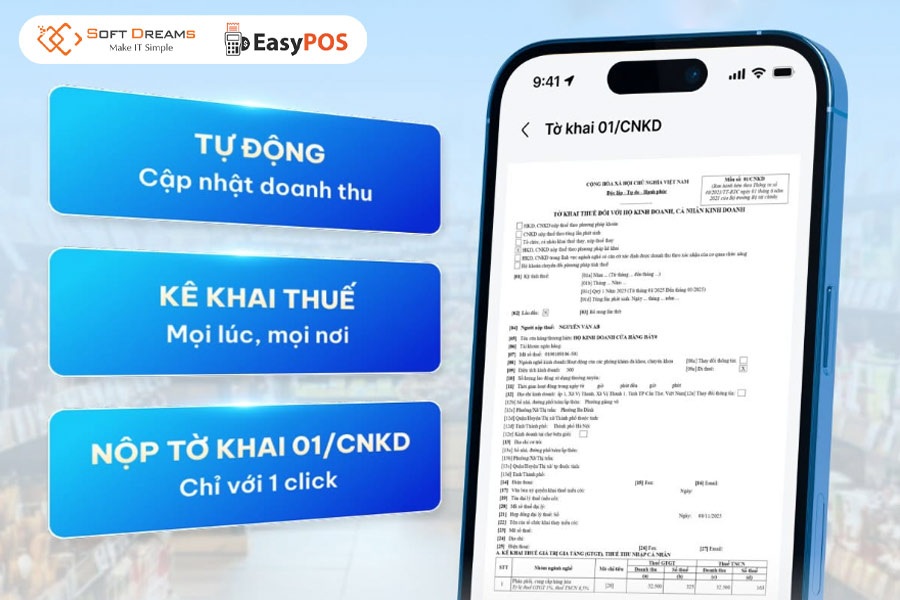
Kê khai thuế hộ kinh doanh online sẽ trở nên đơn giản hơn khi dữ liệu doanh thu được quản lý tập trung và tờ khai có thể lập ngay trên phần mềm. EasyPOS mang đến giải pháp hỗ trợ hộ kinh doanh quản lý bán hàng, theo dõi doanh thu và thực hiện kê khai thuận tiện trên một nền tảng.
Bắt đầu sử dụng EasyPOS ngay hôm nay để giảm thao tác thủ công, hạn chế sai sót và sẵn sàng đáp ứng yêu cầu quản lý thuế!
———————————————-
EASYPOS – BÁN HÀNG, KÊ KHAI THUẾ DỄ DÀNG
Trọn bộ giải pháp trong một phần mềm duy nhất trên điện thoại: Quản lý bán hàng, hóa đơn chứng từ, sổ sách kế toán, kê khai thuế dễ dàng. EasyPOS giúp hộ kinh doanh an tâm về chứng từ doanh thu và báo cáo với cơ quan Thuế.
Chuyển từ thuế khoán sang kê khai dễ dàng – NHẬN NGAY ƯU ĐÃI HẤP DẪN!
Thông tin liên hệ:
- Website: https://easypos.vn/
- Hotline: 0986633426
- Fanpage: Phần mềm quản lý bán hàng EasyPOS
- Trụ sở chính: Tầng 3, tòa nhà CT5AB, Khu đô thị Văn Khê, Phường Hà Đông, Thành phố Hà Nội, Việt Nam.
- Chi nhánh: Số H.54 đường Huỳnh Tấn Chùa, phường Đông Hưng Thuận, TP Hồ Chí Minh

Từ năm 2026, chính sách thuế đối với hộ kinh doanh có nhiều thay đổi đáng chú ý, đặc biệt với nhóm có doanh thu vượt 1 tỷ đồng/năm. Khi vượt ngưỡng này, hộ kinh doanh cần lưu ý cách tính thuế, kê khai, sử dụng hóa đơn điện tử và thực hiện chế độ […]
 20 Tháng 10, 2026
Các quy định về thuế và hóa đơn đối với hộ kinh doanh sản xuất có nhiều điểm cần lưu ý, đặc biệt khi doanh thu đạt đến những ngưỡng nhất định. Vậy hộ phải nộp những loại thuế nào, tính thuế ra sao và khi nào phải sử dụng hóa đơn điện tử? Hãy […]
12 Tháng 10, 2026 
Hóa đơn chuyển đổi giúp doanh nghiệp chuyển thông tin từ hóa đơn điện tử sang bản giấy trong những trường hợp pháp luật cho phép. Để tránh nhầm lẫn về giá trị sử dụng cũng như cách thực hiện, người nộp thuế cần nắm rõ các quy định hiện hành. Bài viết sau Phần […]
9 Tháng 10, 2026 

 10 Tháng 4, 2026